Aprenda a personalizar a URL do LinkedIn pelo computador ou celular em poucos passos e deixe seu perfil mais profissional, fácil de encontrar e otimizado para buscas
O processo de otimizar o LinkedIn envolve, em parte, deixar o seu perfil mais fácil de ser encontrado em buscas na plataforma e também no Google. Personalizar a URL ajuda a tornar seu perfil mais fácil de encontrar, um endereço simples, que remete diretamente ao seu nome, facilita a busca tanto de recrutadores quanto de colegas, além de transmitir uma imagem mais profissional. Pensando nisso, O TechTudo preparou um tutorial com o passo a passo completo para personalizar a sua URL pelo celular ou computador.
🔎Como ser mais visto no LinkedIn: 10 dicas que levam poucos minutos por dia
🔔 Canal do TechTudo no WhatsApp: acompanhe as principais notícias, tutoriais e reviews
🔎 Prompt para LinkedIn: 9 opções para melhorar perfil e ganhar destaque
Saiba como personalizar a URL do LinkedIn — Foto: Reprodução/ Magnific
📝Como usar o ChatGPT para melhorar a produtividade no trabalho? Veja no Fórum do TechTudo
📲 Comparador de celulares do TechTudo: como usar a ferramenta e economizar
Índice
- O que é a URL do LinkedIn?
- Por que personalizar a URL do LinkedIn?
- Como personalizar a URL do LinkedIn pelo computador
- Como mudar a URL do LinkedIn pelo celular
- O que colocar na URL personalizada?
- O que não colocar na URL?
- Da FAQ
1. O que é a URL do LinkedIn?
A URL do LinkedIn é o endereço do site. Quando falamos do perfil de algum usuário, ela tem um final específico que direciona para a rede daquela pessoa. Por exemplo: https://www.linkedin.com/in/fulano-de-tal
- Como colocar Google Chrome na área de trabalho: saiba criar atalhos
2. Por que personalizar a URL do LinkedIn?
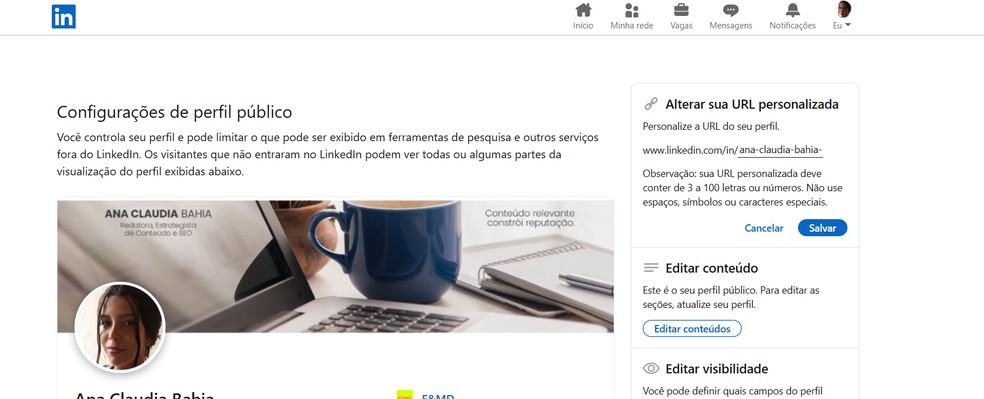
Como ferramenta profissional o LinkedIn deve em todos os aspectos tornar o usuário fácil de ser encontrado. Uma URL simples e direta, com seu nome bem identificável ajuda muito nesse aspecto. É aí que entra a opção de personalização, já que muitas vezes a URL automática gerada pelo site não tem o melhor formato.
- Google Chrome lento? Conheça 7 dicas para acelerar o navegador
3. Como personalizar a URL do LinkedIn pelo computador
Para personalizar o LinkedIn pelo computador existem duas opções:
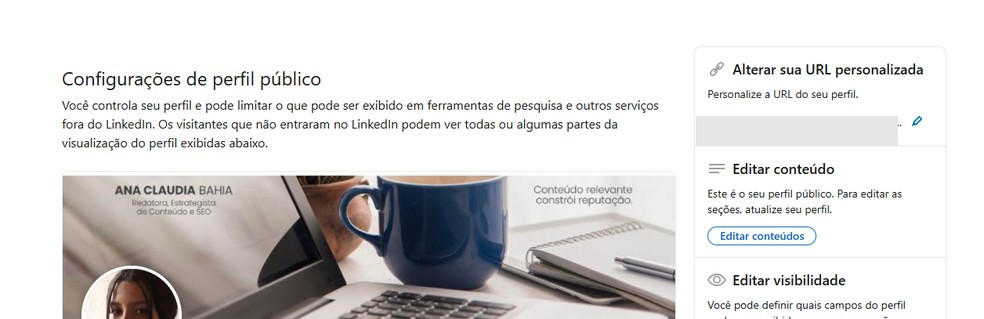
Primeira opção:
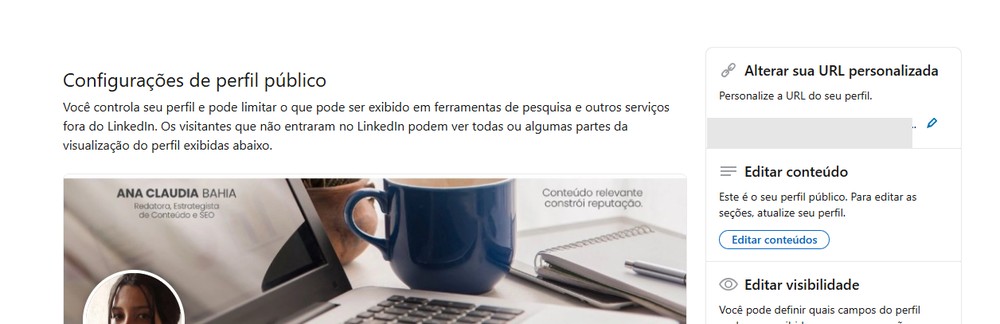
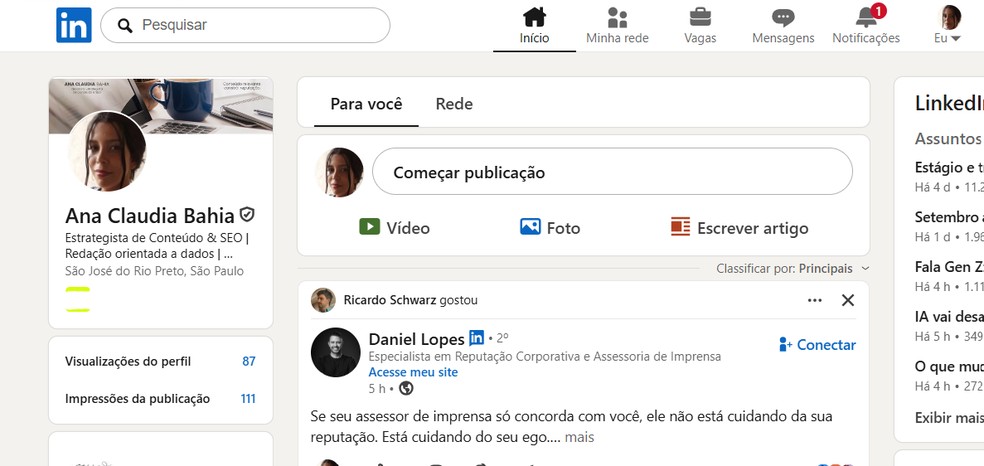
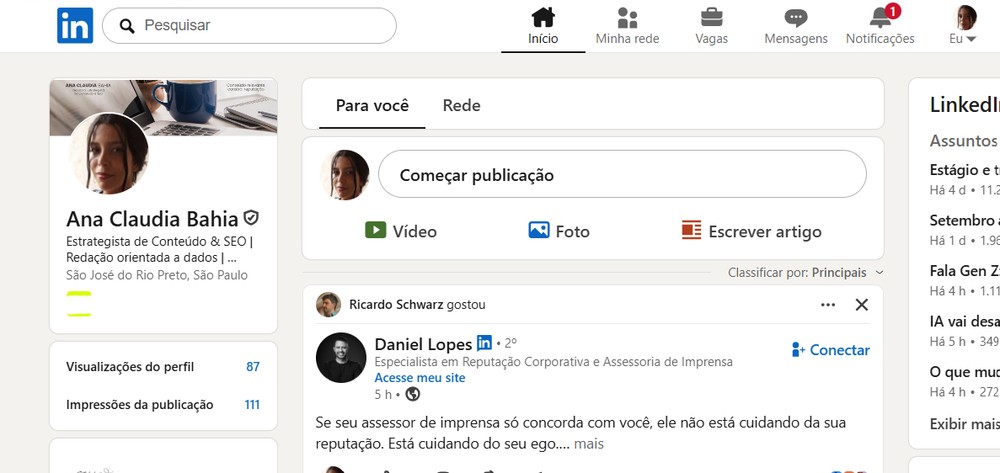
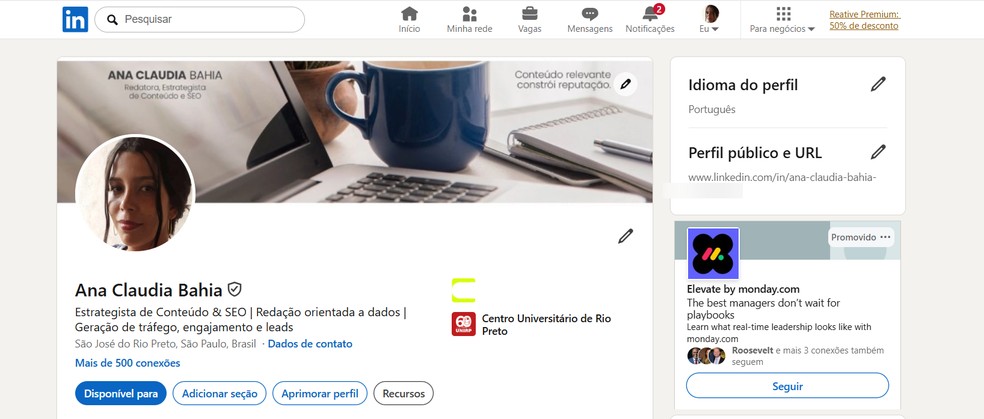
Passo 1. Entre no LinkedIn;
Entrar no LinkedIn — Foto: Ana Claudia Bahia/ TechTudo
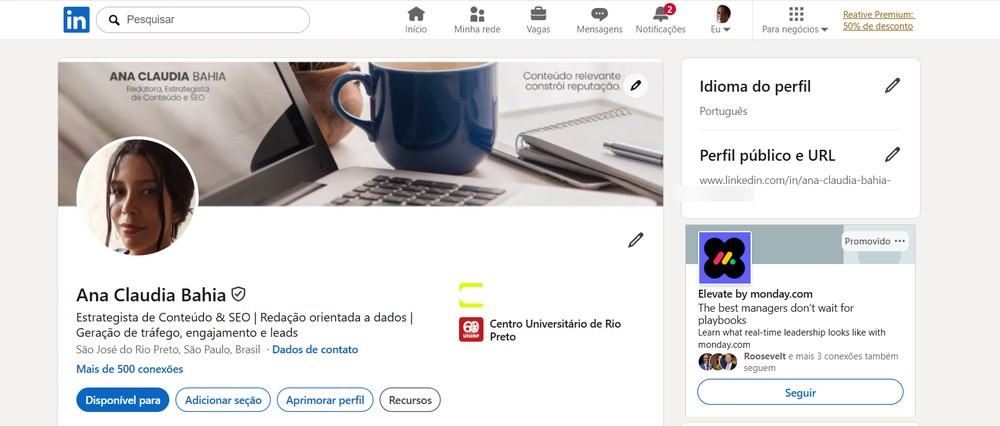
Passo 2. Toque na sua foto e entre no seu perfil;
Passo 3. Clique no ícone de lápis à direita em relação a sua foto;
Entre no seu perfil — Foto: Ana Claudia Bahia/ TechTudo
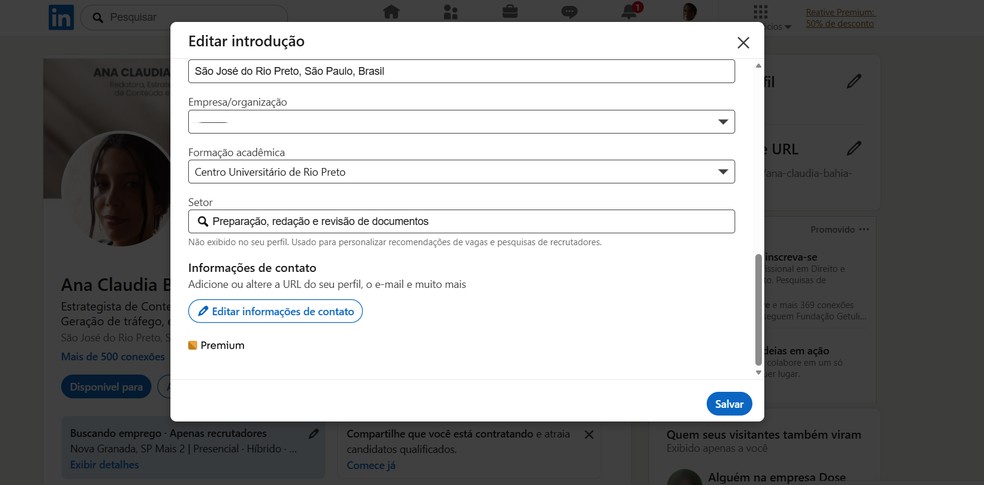
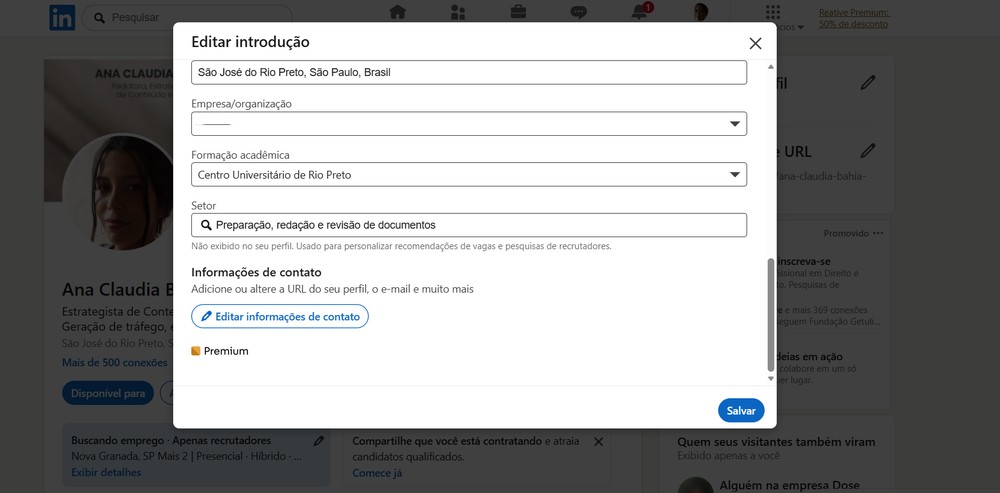
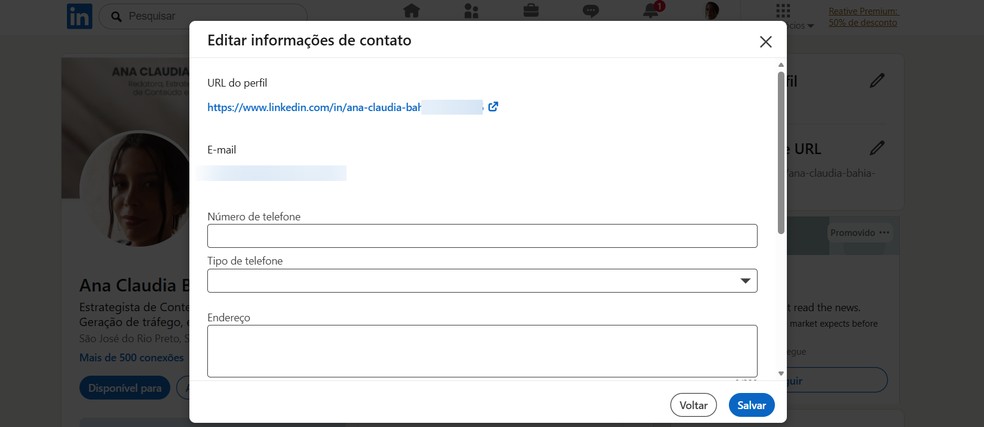
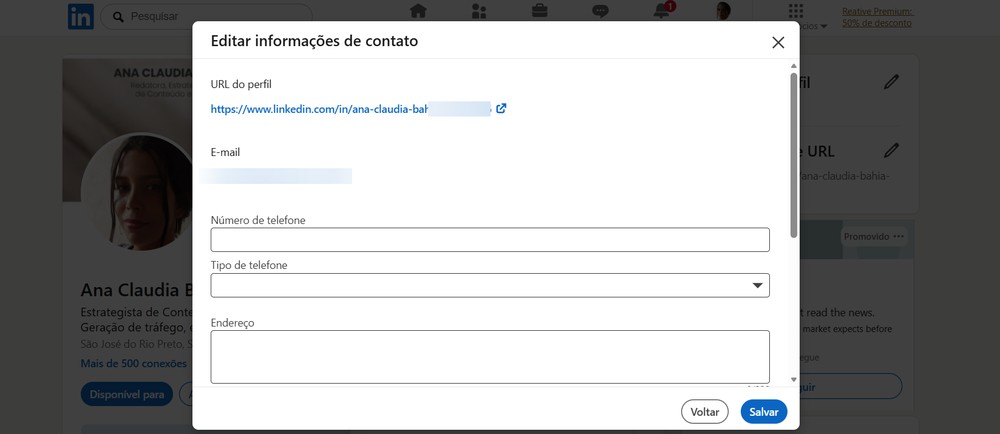
Passo 4. Busque “Editar Informações de Contato” no fim da página;
Editar Informações de Contato — Foto: Ana Claudia Bahia/ TechTudo
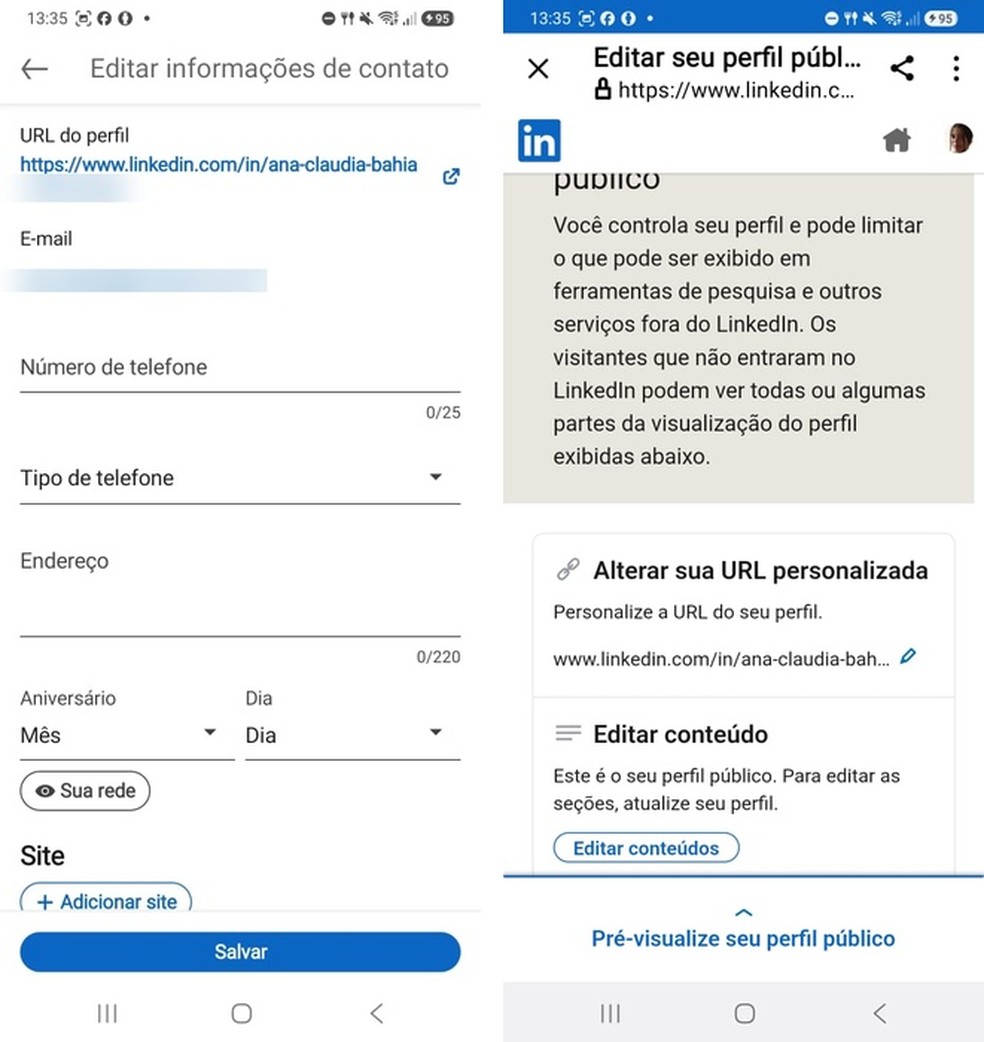
Passo 5. Clique na seta ao lado da URL do perfil;
Veja a URL do perfil — Foto: Ana Claudia Bahia/ TechTudo
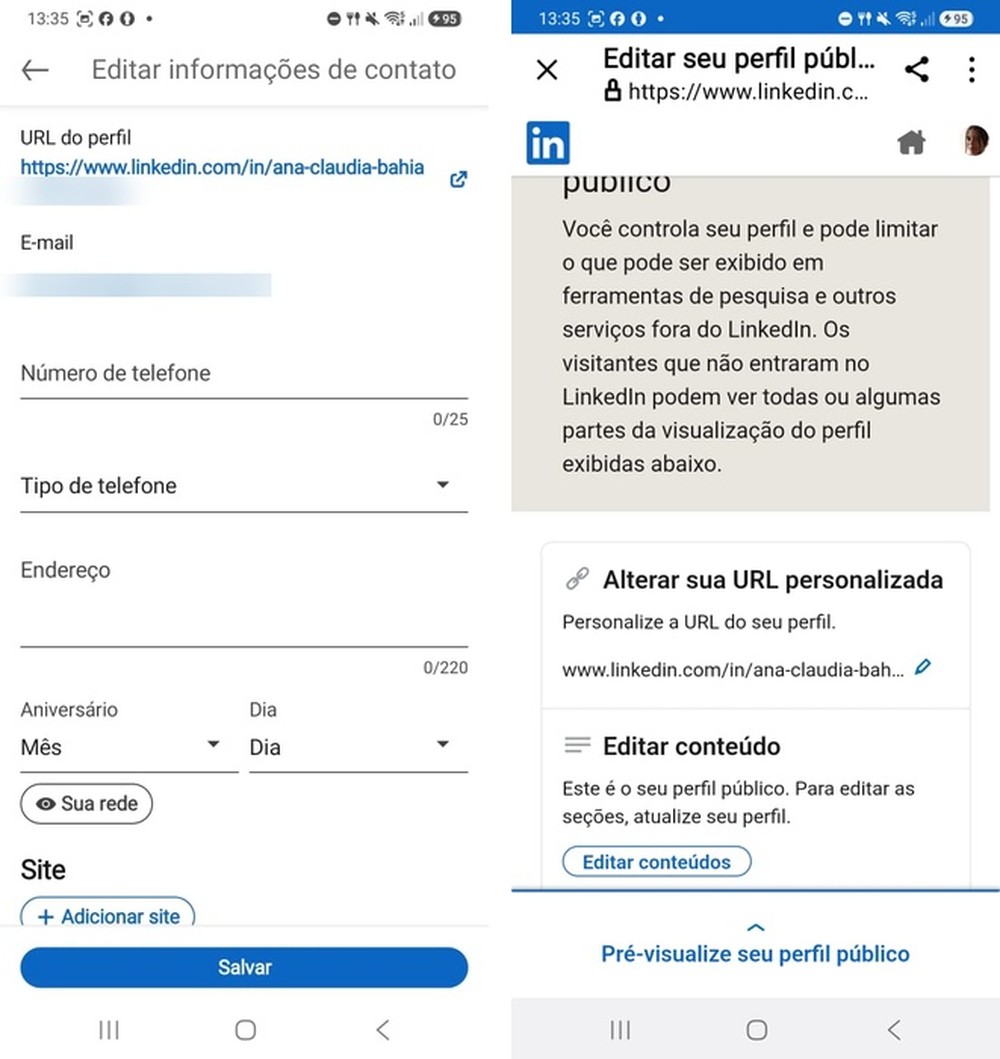
Passo 6. Na seção de URL personalizada, toque no ícone de lápis ao lado do seu endereço atual;
URL personalizada — Foto: Ana Claudia Bahia/ TechTudo

Passo 7. Apague e URL atual e digite o novo nome desejado ;
Passo 8. Clique em salvar.
Segunda opção:
Passo 1. Entre no seu perfil do LinkedIn;
Passo 2. Vá até o tópico “Perfil Público e URL” no canto superior direito;
Entre no seu perfil — Foto: Ana Claudia Bahia/ TechTudo
Passo 3. Busque “Editar Informações de Contato” no fim da página;
Passo 4. Na seção de URL personalizada, toque no ícone de lápis ao lado do seu endereço atual;
toque no ícone de lápis ao lado do seu endereço atual — Foto: Ana Claudia Bahia/ TechTudo
Passo 5. Apague e URL atual e digite o novo nome desejado;
Passo 6. Clique em salvar.
4. Como mudar a URL do LinkedIn pelo celular
Passo 1. Entre no LinkedIn;
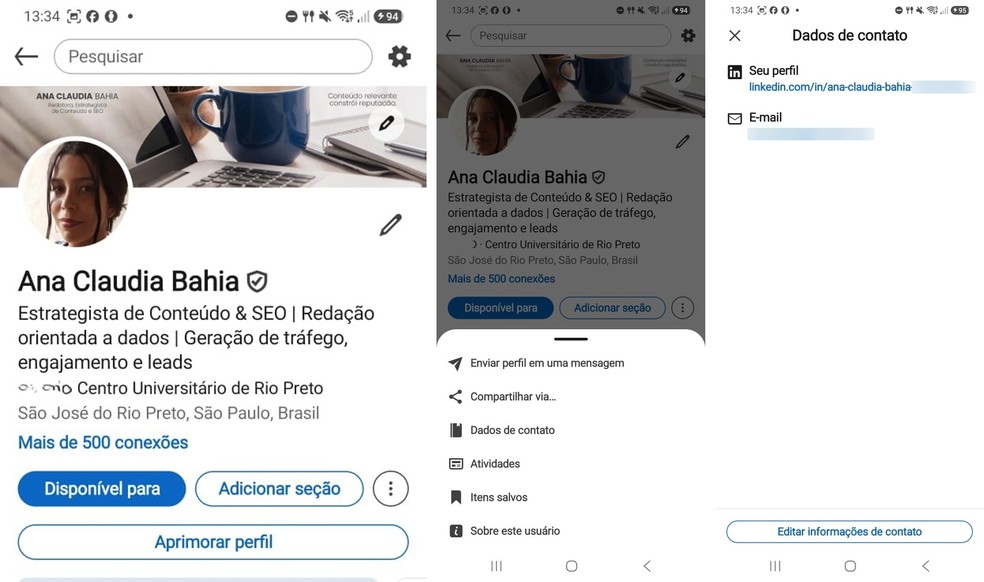
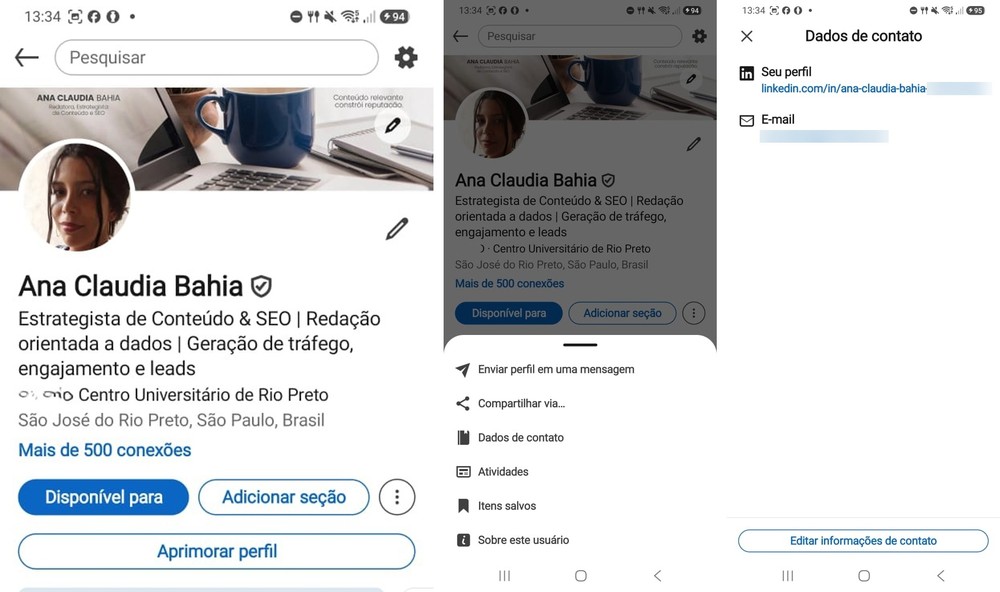
Passo 2. Toque na sua foto e entre no seu perfil;
Passo 3. Clique nos três pontos do canto superior;
Passo 4. Clique em dados de contato (ou informações de contato);
Siga o passo a passo — Foto: Ana Claudia Bahia/ TechTudo
Passo 5. Clique em “Editar Informações de Contato”;
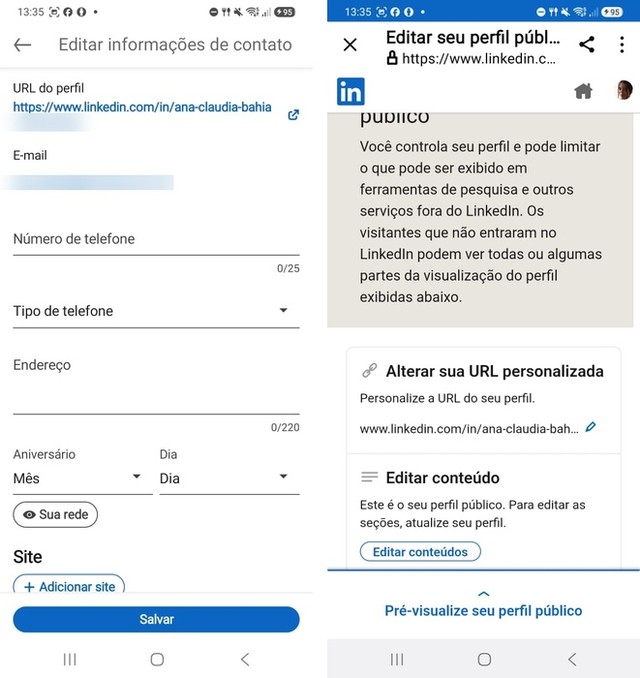
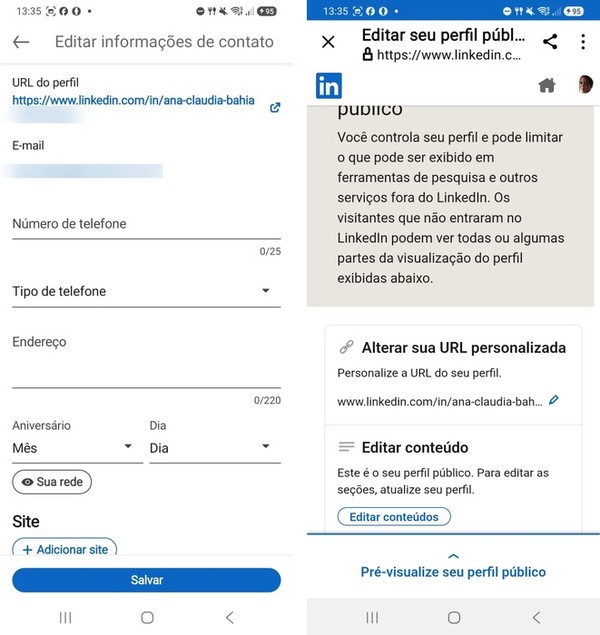
Passo 6. Toque na seta ao lado da URL do perfil;
Passo 7. Na seção de URL personalizada, toque no ícone de lápis ao lado do seu endereço atual;
Passo 8. Apague e URL atual e digite o novo nome desejado;
Passo 9. Clique em salvar.
Altere sua URL personalizada — Foto: Ana Claudia Bahia/ TechTudo
- Além do Gemini: 5 IAs do Google que você deveria conhecer
5. O que colocar na URL personalizada?
Uma boa URL no LinkedIn deve ser simples, profissional, simples de digitar e fácil de associar ao seu nome. A dupla nome + sobrenome é sempre a opção mais certeira, caso seu nome já esteja em uso adicione algum adicional simples, como: profissão, nome do meio ou número discreto.
Caso você tenha alguma marca pessoal forte (jornalista, consultor, criador de conteúdo), ela pode ser usada, mas tem que estar fortemente associada a você.
- Como fazer o Google Chrome ler textos em voz alta
6. O que não colocar na URL?
Existem vários estilos e nomes não recomendados para URLs do LinkedIn. Números aleatórios ou longos gerados automaticamente não são bons porque não são fáceis de leitura e digitação. Apelidos ou gírias não são recomendados, pois dificultam que recrutadores ou colegas te reconheçam.
Já títulos, cargos ou empresas não são boas escolhas, porque caso você mude de cargo ou empresa a URL fica automaticamente desatualizada. Também não se recomenda: excesso de hífens ou palavras, caracteres desnecessários ou uma lista de competências.
FAQ
1. O que acontece com a URL antiga depois da troca?
Ela não leva mais ao seu perfil, ao invés disso ela deixa de funcionar e redireciona para uma página de erro.
2. Posso trocar minha URL quantas vezes quiser?
Não. O número de alterações é limitado em um determinado período de tempo.
3. Posso mudar minha URL depois?
Sim. Você pode trocar a URL personalizada depois, caso queira atualizar ou corrigir o endereço.
4. Qual o tamanho máximo/mínimo da URL?
O nome de usuário (a parte depois de "/in/") precisa ter entre 3 e 100 caracteres.
5. Letras maiúsculas, acentos ou espaços são aceitos na URL?
Não. A URL aceita apenas letras (sem acento), números e hífens.
6. Preciso atualizar meu currículo e assinatura de e-mail depois de mudar a URL?
Sim, uma vez que a URL antiga para de funcionar, qualquer clique no link antigo vai ser redirecionado a uma página de erro.
7. Posso colocar palavras-chave como SEO, marketing ou conteúdo?
Não é necessário. O ideal é uma URL curta.
8. A URL personalizada melhora meu posicionamento no LinkedIn?
Sozinha, ela não muda o posicionamento do LinkedIn.. O principal benefício é tornar o endereço mais profissional e fácil de compartilhar.
Com informções de LinkedIn
🎥 iOS 27: veja todas as novidades sobre o sistema novo da Apple; assista!
iOS 27: veja todas as novidades sobre o sistema novo da Apple
Mais recente Próxima 11 de Setembro: a internet quase parou no dia dos ataques; relembre
- Entusiasta
- Experimento
- Google Inc.
- Imagens Autorais
- Redes sociais
- Tendências