Serviço Send to Kindle permite enviar arquivos PDF ao e-reader diretamente pelo navegador, aplicativo Kindle ou e-mail; transferência também pode acontecer via cabo USB

É possível enviar arquivos PDF diretamente para a biblioteca Kindle usando o serviço Send to Kindle, da Amazon. Disponível pelo celular, versão web e via e-mail, sem custo adicional, a ferramenta sincroniza automaticamente o documento com todos os dispositivos Kindle vinculados à conta. Além disso, os leitores também podem conectar o e-reader da Amazon ao computador via cabo USB e transferir os arquivos pelo PC.

Todas essas soluções permitem adicionar livros PDF à biblioteca do e-reader e ler obras disponíveis fora da loja da Amazon. A solução contempla não apenas quem tem livros digitais neste formato, como também pessoas que querem usar o Kindle para estudos, já que o aparelho garante uma leitura mais confortável de artigos e materiais didáticos, por exemplo. A seguir, o TechTudo mostra o passo a passo completo para enviar PDFs ao Kindle de diferentes formas.

📲 Comparador de celulares do TechTudo: analise preços, ficha técnica e recursos
🔎Qual o melhor e-reader? Compare Kindle, Bigme, Kobo e Onyx Boox
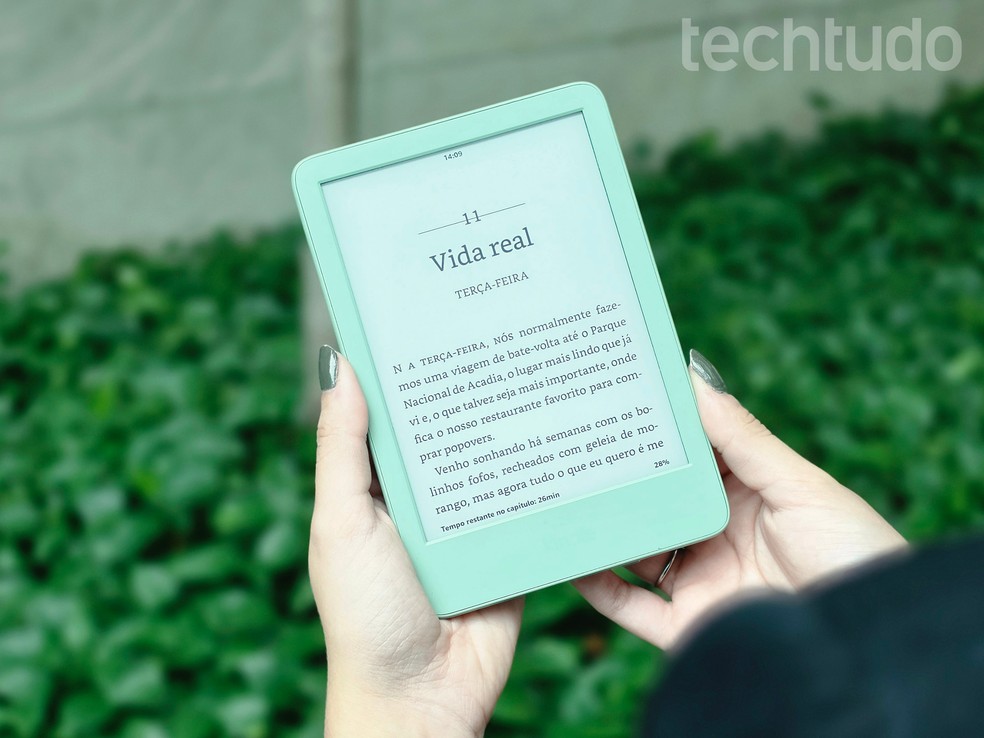
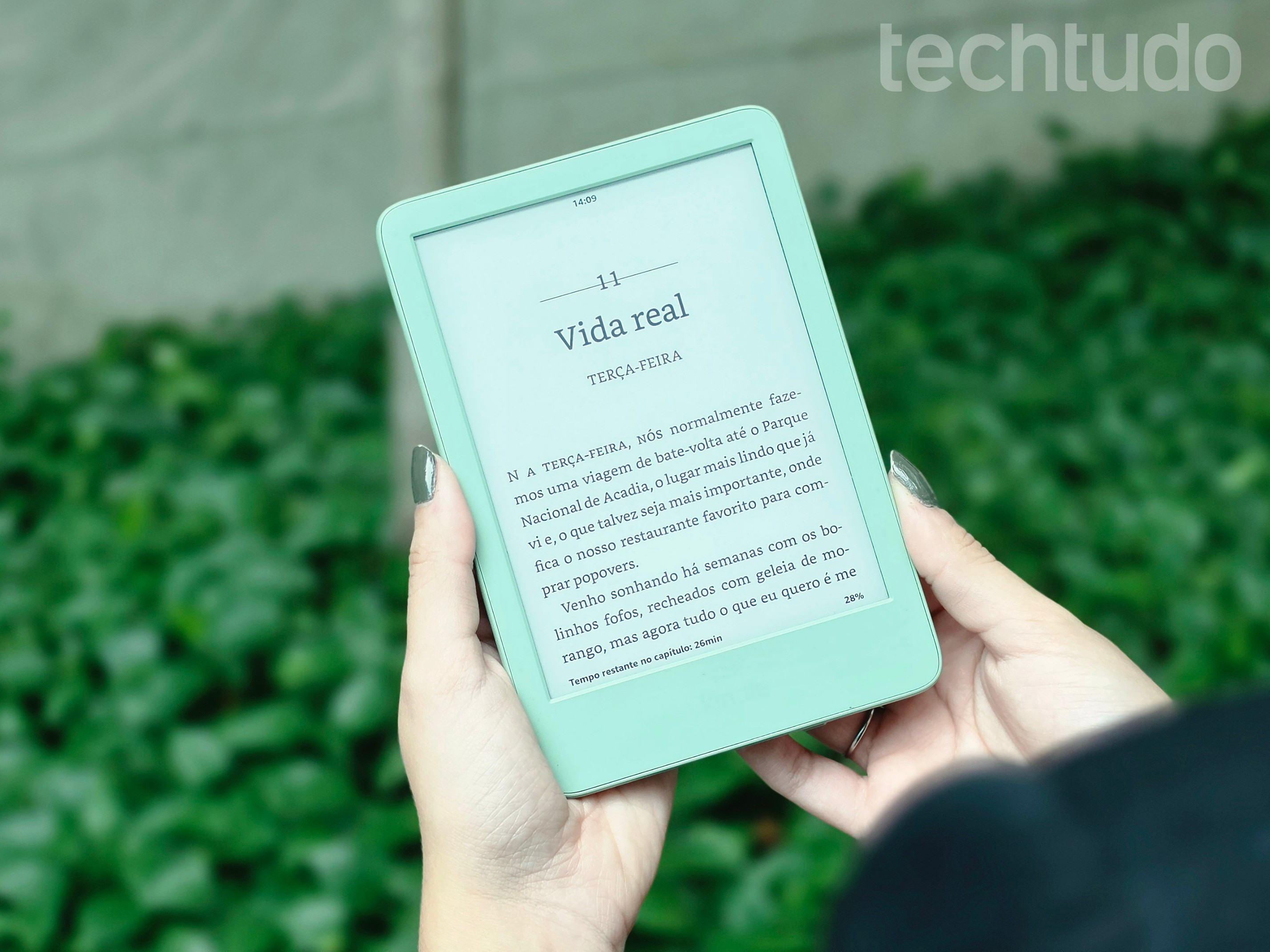
Kindle pode receber PDFs; veja tutorial para transferir — Foto: Ana Loubak/TechTudo
➡️ Canal do TechTudo no WhatsApp: acompanhe as principais notícias, tutoriais e reviews
📝 Qual a melhor versão de Kindle? Veja no Fórum do TechTudo
Como enviar PDF para o Kindle? Veja passo a passo via celular, e-mail e PC
A seguir, te mostramos o passo a passo de como enviar PDF para o Kindle. Veja os tópicos abordados nessa matéria:
- O Kindle aceita PDF?
- Enviando PDFs por meio do Send to Kindle

- Como enviar PDFs para o Kindle por meio do celular

- Como enviar PDFs para o Kindle por e-mail

- Como enviar PDFs para o Kindle via cabo USB

O Kindle aceita PDF?
Sim. O Kindle aceita arquivos em PDF. Pelo Send to Kindle, é possível enviar o documento para o aparelho mantendo o formato original ou solicitar a conversão para o formato Kindle usando o comando “convert”. Quando a conversão funciona, o conteúdo pode ganhar recursos de um documento de layout ajustável, como alteração do tamanho da fonte.
Porém, nem todo PDF é convertido perfeitamente. Arquivos com formatação complexa, muitas imagens, tabelas, equações ou outros elementos incompatíveis podem manter o layout original e exigir zoom. O problema é especialmente relevante em PDFs escaneados, nos quais as páginas podem ser essencialmente imagens, mas não se limita a eles.
Enviando PDFs por meio do Send to Kindle
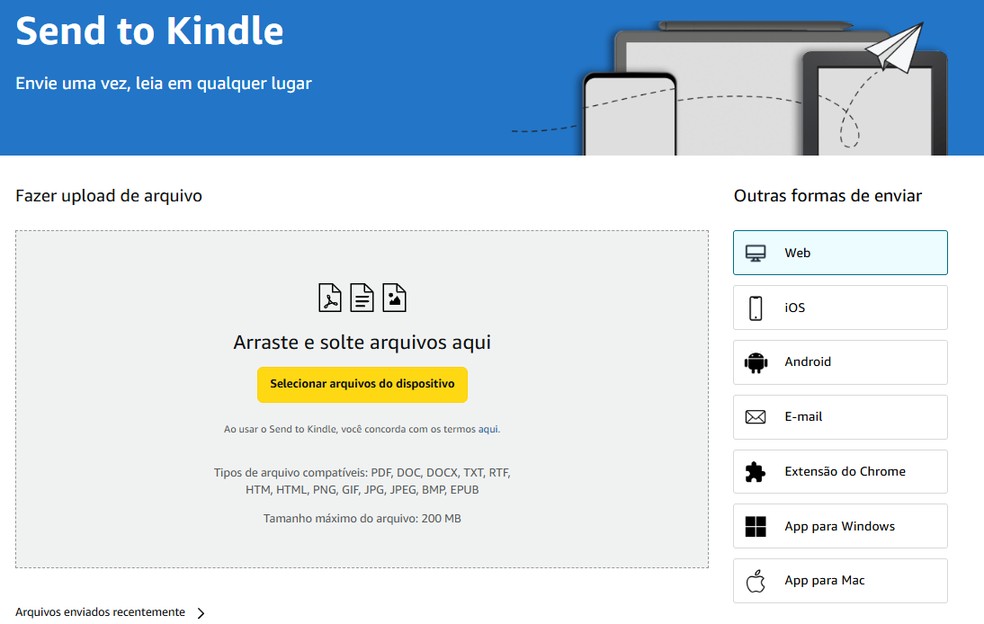
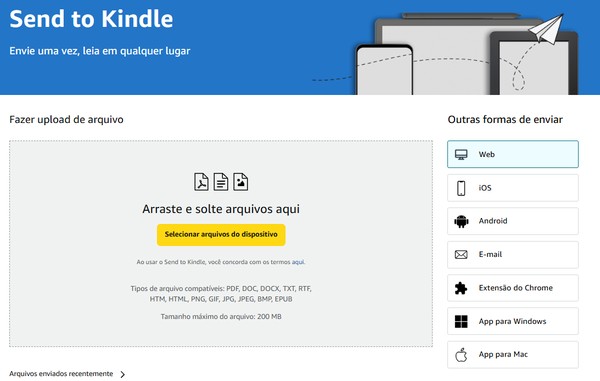
O Send to Kindle é o serviço oficial da Amazon para enviar documentos direto para a biblioteca do Kindle pelo navegador web, sem precisar passar pelo e-mail. Veja o passo a passo abaixo.

- Acesse amazon.com.br/sendtokindle pelo navegador;
- Faça login com a conta Amazon vinculada ao seu Kindle;

- Clique em "Selecione arquivos do dispositivo" (ou "Upload files");

- Escolha o arquivo PDF salvo no computador (limite de 200 MB por envio);

- Selecione o dispositivo ou aplicativo Kindle de destino, caso tenha mais de um vinculado à conta;
- Clique em "Enviar".
Site permite enviar o PDF direto do computador para a biblioteca do Kindle — Foto: Reprodução/Amazon
O envio costuma ser concluído em poucos minutos, dependendo do tamanho do arquivo. Depois disso, o documento aparece automaticamente na biblioteca do Kindle ou do aplicativo selecionado; se não aparecer de imediato, basta sincronizar o dispositivo manualmente.
Como enviar PDFs para o Kindle por meio do celular
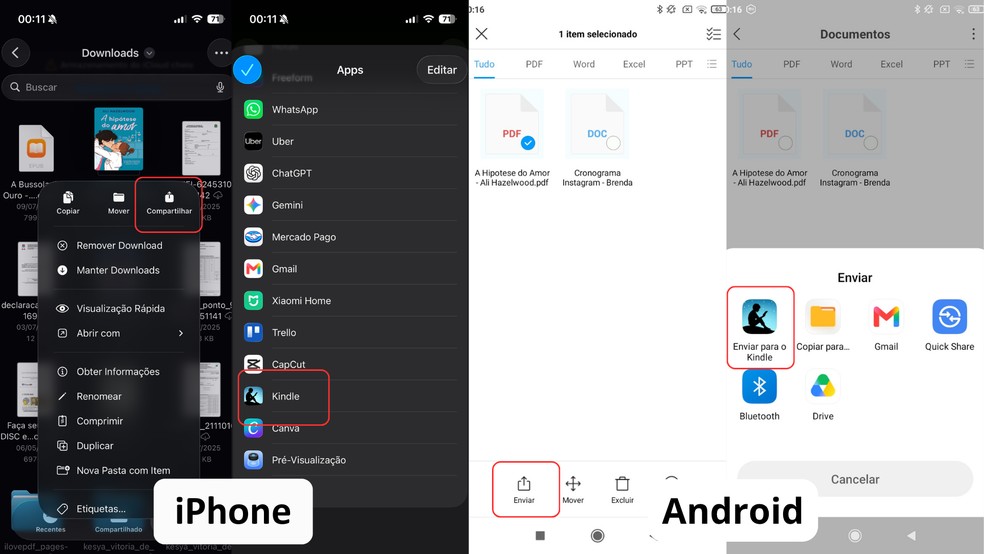
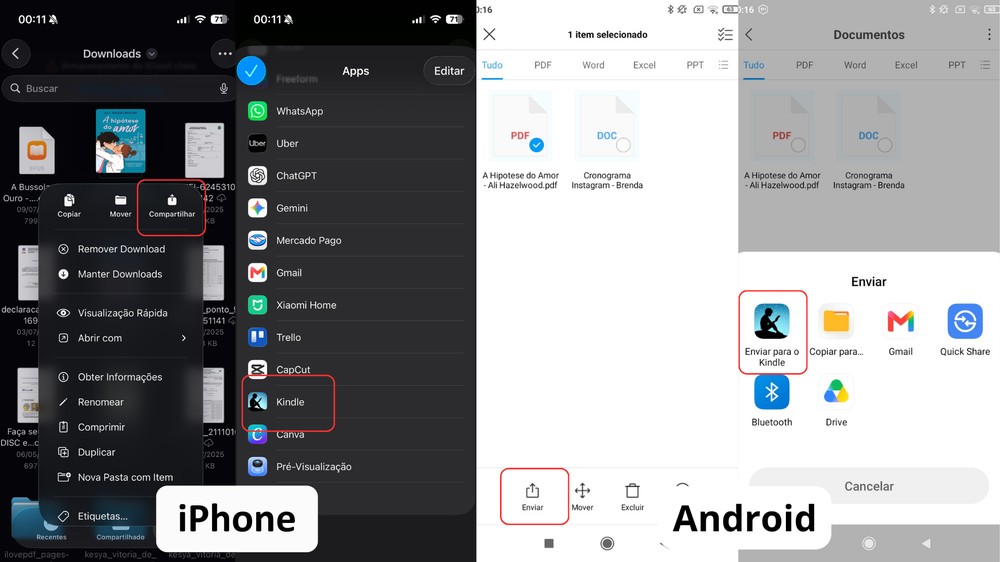
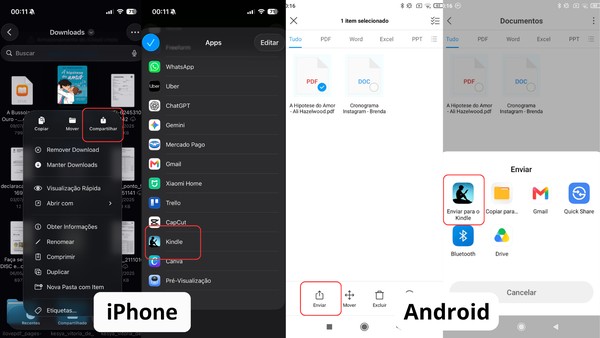
Pelo aplicativo Kindle, é possível enviar documentos diretamente da biblioteca de arquivos do celular, sem precisar abrir um app de e-mail separado. Veja como fazer abaixo.
- Instale o aplicativo "Kindle" no seu celular;
- Abra o app Arquivos ou a pasta onde o PDF está salvo;
- Toque no ícone de compartilhamento;
- Selecione a opção "Kindle" ou "Enviar para o Kindle" na lista de apps;
- Escolha a conta Amazon vinculada, caso solicitado;
- Aguarde a confirmação de envio.
App do Kindle permite enviar PDFs direto do armazenamento do celular — Foto: Reprodução/Kesya Holanda
Como enviar PDFs para o Kindle por e-mail
Este é o método mais tradicional, e funciona tanto pelo celular quanto pelo computador. Siga o tutorial abaixo.
- Acesse seu Kindle;
- Vá em "Todas as Configurações";
- Clique na aba "Sua conta";
- Anote o endereço listado no campo do seu dispositivo, no formato @kindle.com;
- Abra seu serviço de e-mail pelo computador ou aplicativo de celular. Lembre-se de logar no mesmo e-mail cadastrado na Lista aprovada de e-mails;
- Inicie uma nova mensagem;
- No campo "Destinatário", insira o endereço @kindle.com do seu aparelho;
- Anexe o arquivo PDF que deseja enviar;
- Envie o e-mail. Não é necessário escrever algo no corpo da mensagem.
Basta anexar o PDF e enviar para o e-mail do Kindle, sem texto no corpo da mensagem — Foto: Reprodução/Késya Holanda
Depois de enviado, o documento passa por um processamento da Amazon e costuma aparecer na biblioteca do Kindle em poucos minutos. Se não aparecer automaticamente, vale garantir que o Wi-Fi do aparelho está ativado e forçar uma sincronização manual pelo menu do e-reader.
Como enviar PDFs para o Kindle via cabo USB
Para quem prefere transferir o arquivo sem depender de internet, ainda é possível usar a conexão via cabo USB. Basta seguir o passo a passo abaixo.
- Conecte o Kindle ao computador usando um cabo USB compatível;
- Aguarde o aparelho ser reconhecido como uma unidade de armazenamento externo;
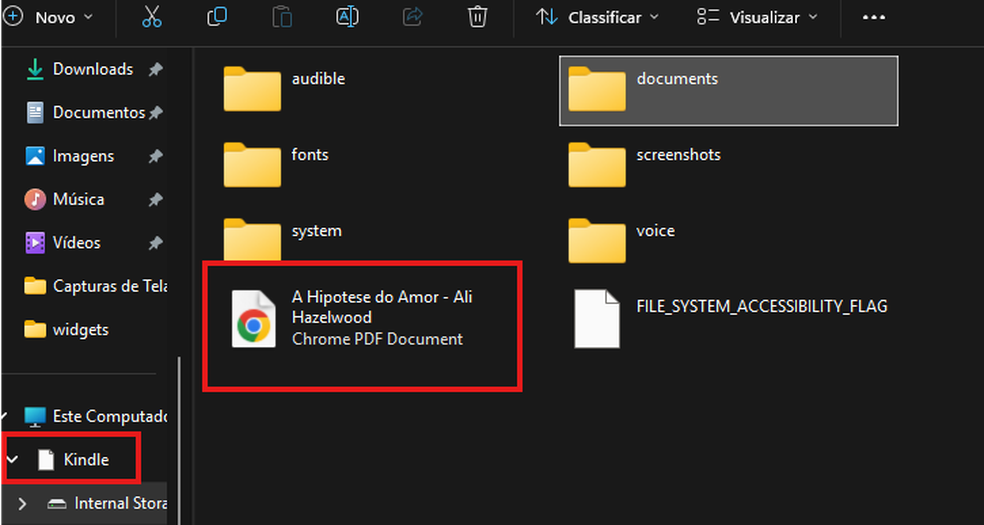
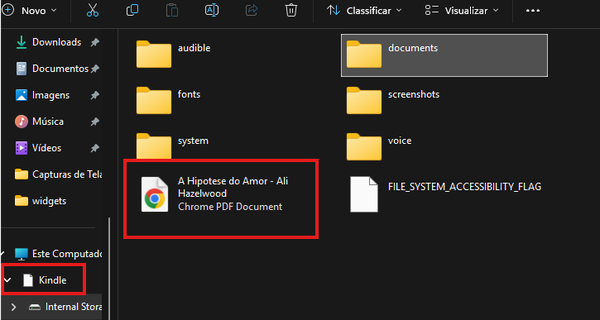
- Abra a pasta do Kindle no computador e localize a pasta "documents";
- Copie o arquivo PDF do computador e cole dentro dessa pasta;
- Ejete o Kindle com segurança antes de desconectar o cabo.
Via USB, o PDF é copiado diretamente para a pasta de documentos do Kindle — Foto: Reproduç/Késya Holanda
Diferentemente do Send to Kindle, o envio por USB apenas copia o arquivo para o dispositivo conectado, sem sincronizar automaticamente com outros aparelhos Kindle vinculados à mesma conta.
Com informações de Amazon (1 e 2)
🎥 Melhor tablet custo benefício: veja 5 opções que VALEM A PENA!
MELHOR TABLET CUSTO-BENEFÍCIO: veja 5 opções que VALEM A PENA!
Mais recente Próxima Preço do Kindle subiu; veja como transformar seu tablet em um e-reader
- Amazon
- Educação
- Kindle
- Mobile
- Produtividade
- Send to Kindle