Apps desnecessários, arquivos pesados e sistema desatualizado estão entre os fatores que podem afetar o desempenho do seu Android; confira dicas para deixá-lo mais rápido
Um celular Android pode ficar lento ou começar a travar por diferentes motivos. Com o tempo, o acúmulo de aplicativos, arquivos e dados podem afetar o desempenho do aparelho. O problema também pode estar relacionado ao sistema desatualizado ou ao superaquecimento do celular. Antes de decidir formatar seu celular, existem algumas medidas para tentar deixar o dispositivo mais rápido, como excluir arquivos pesados, limpar o cache, desinstalar apps que não são mais usados e reduzir animações e efeitos visuais. A seguir, confira oito dicas para melhorar o desempenho do Android e veja o que pode estar causando os travamentos.
🔎 Como deixar qualquer celular Android mais rápido? Veja 15 configurações
📲 Comparador de celulares do TechTudo: como usar a ferramenta e economizar
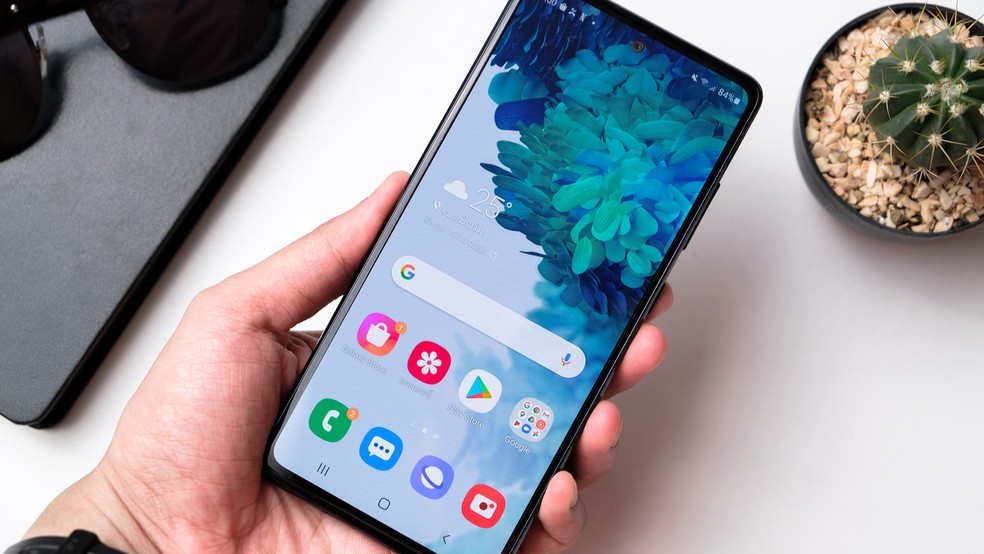
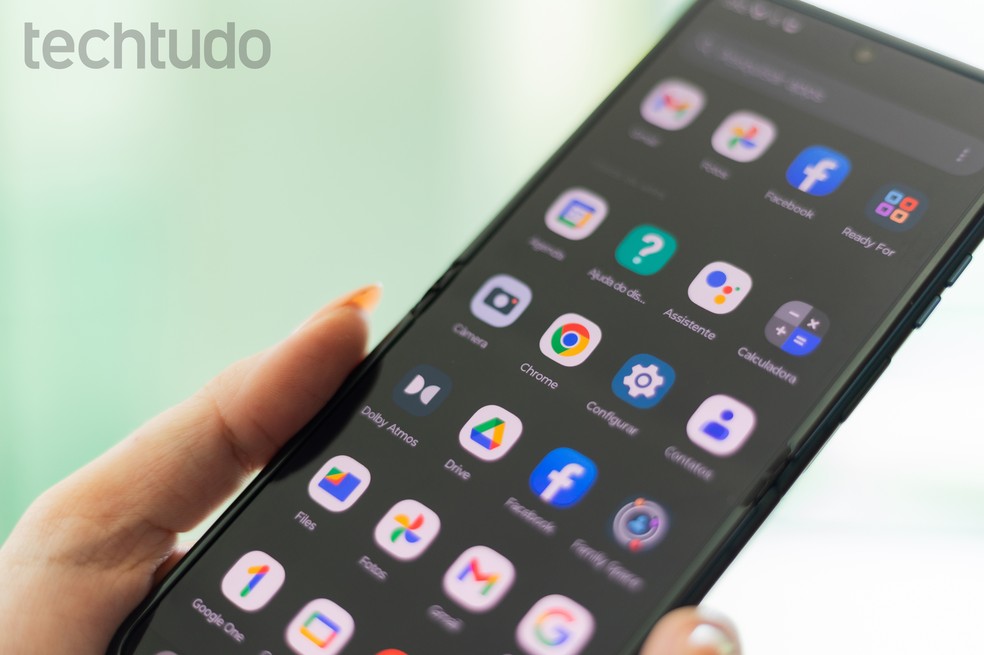
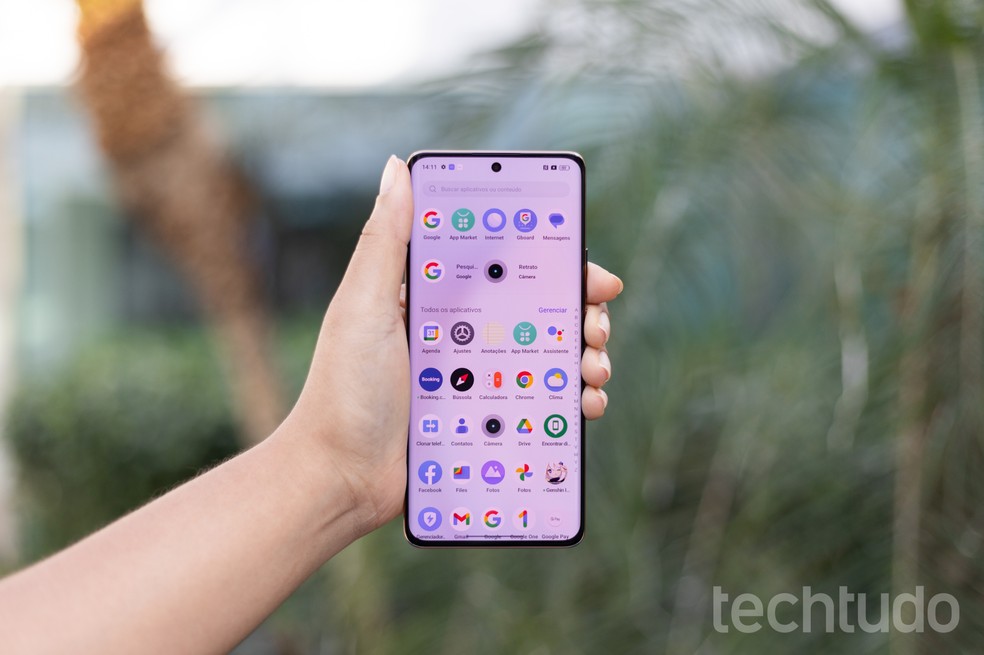
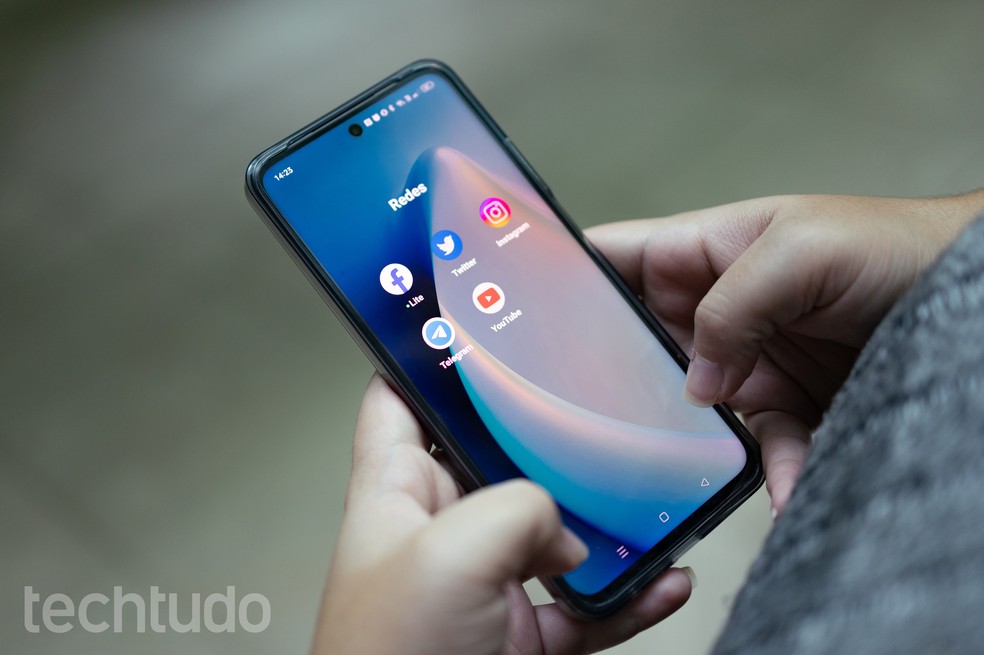
Ajustes simples nas configurações do Android podem ajudar a melhorar o desempenho do telefone; saiba mais — Foto: Mariana Saguias/TechTudo
📝 Como liberar espaço no celular Android? Veja no Fórum do TechTudo
Índice
- O que pode estar deixando seu celular mais lento?
- Liberar espaço de armazenamento
- Desinstalar aplicativos que você não usa mais
- Limpar o navegador e cache dos aplicativos
- Atualizar seu sistema operacional
- Excluir arquivos pesados
- Reiniciar o seu dispositivo com frequência
- Desativar animações e efeitos visuais
- Poucos widgets
- Dúvidas frequentes
Como eu faço para parar de travar a tela do Android?
Se eu formatar meu celular ele para de travar?
O celular pode travar por estar muito quente?
1. O que pode estar deixando seu celular mais lento?
Um celular Android pode começar a apresentar travamentos por diferentes motivos. Excesso de aplicativos, arquivos acumulados e versões antigas do sistema estão entre os fatores que merecem atenção. O problema também pode estar relacionado a um aplicativo específico ou ao próprio hardware, principalmente quando o aparelho já não consegue acompanhar a demanda dos softwares mais recentes.
Em situações de superaquecimento, o sistema ainda pode reduzir temporariamente o desempenho para controlar a temperatura do dispositivo. Por isso, antes de pensar em trocar de aparelho ou partir para uma restauração completa, vale verificar se há algum desses fatores afetando o funcionamento do celular. As medidas geralmente são simples e podem ajudar a identificar e resolver os problemas de lentidão.
📱Android 16: veja quais celulares da Motorola vão atualizar
Android pode apresentar lentidão por diferentes motivos, como excesso de apps e uso de versões antigas do sistema — Foto: Reprodução/Shutterstock
2. Liberar espaço de armazenamento
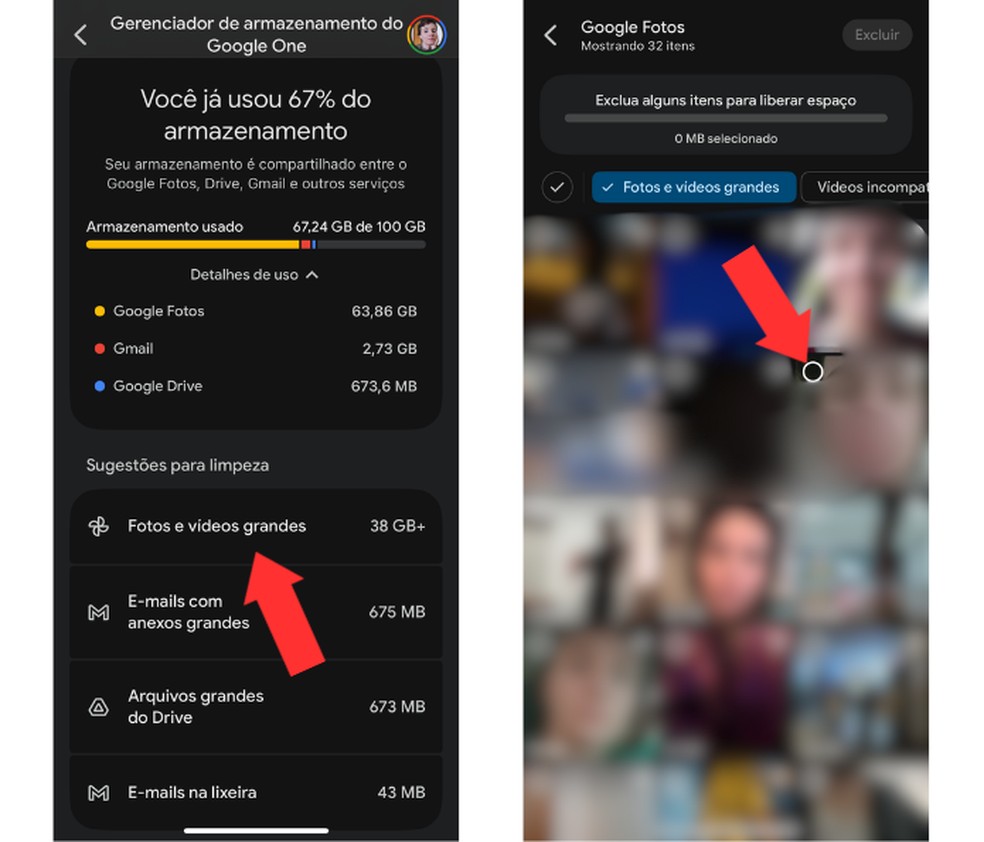
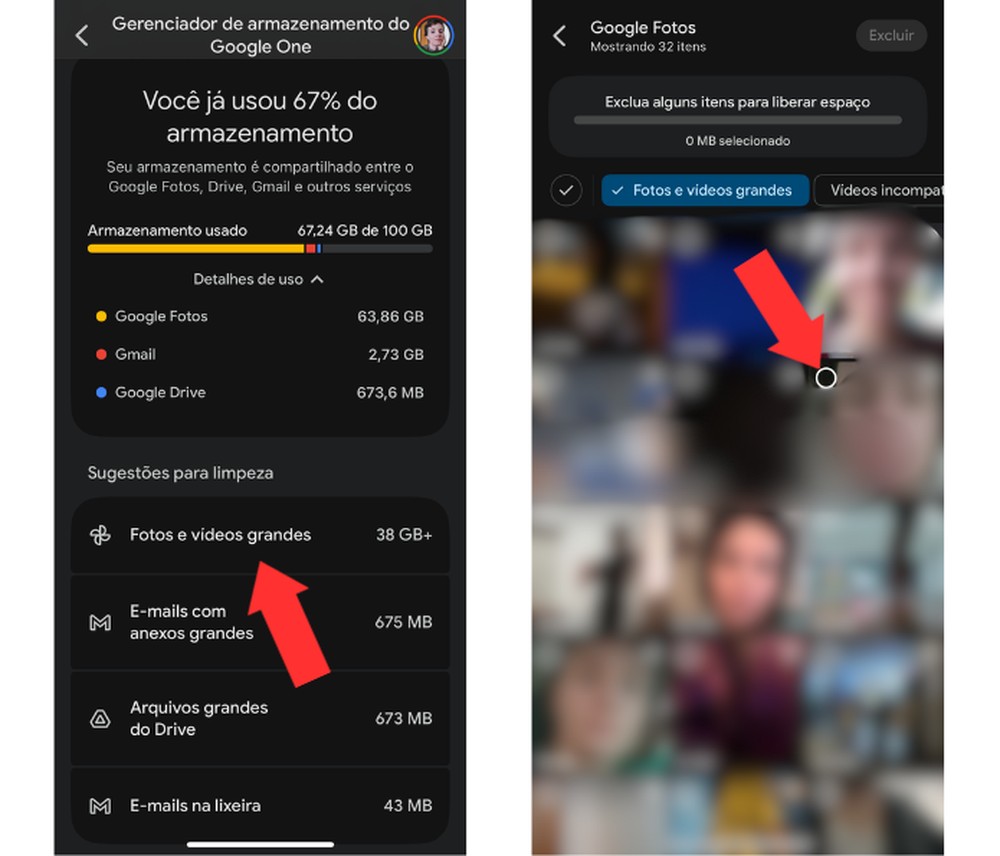
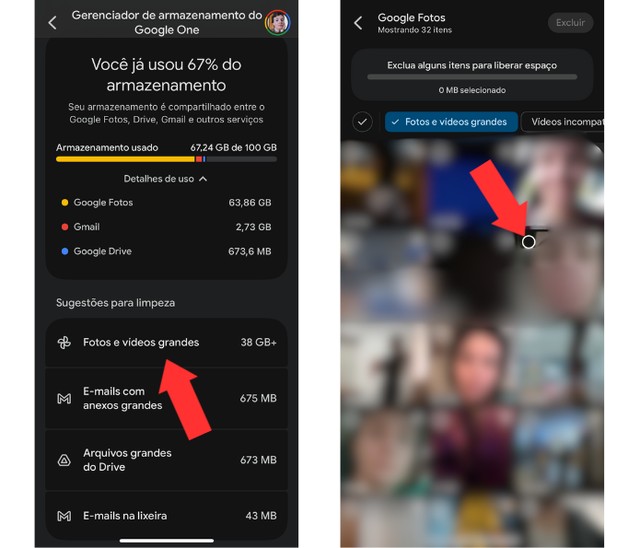
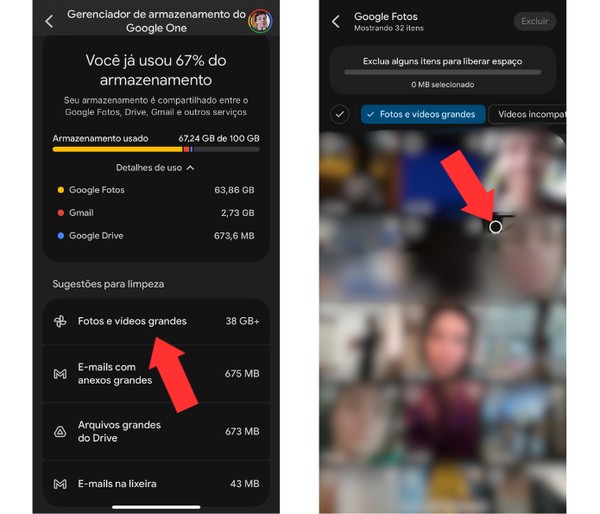
O armazenamento interno é usado para guardar fotos, vídeos, aplicativos, documentos e outros dados. Quando ele fica cheio, o Android pode apresentar problemas de desempenho. O próprio Google recomenda verificar o espaço disponível e aponta que o aparelho pode começar a ter dificuldades quando resta menos de 10% da capacidade livre.
Para conferir a situação, abra as "Configurações" do telefone e procure por "Armazenamento"; vale destacar que o nome dessa opção pode mudar de acordo com o fabricante. A partir daí, é possível identificar quais categorias estão ocupando mais espaço e decidir o que pode ser removido ou transferido para outro local.
Não é imprescindível apagar arquivos importantes. A ideia é recuperar espaço eliminando conteúdos que realmente não fazem falta, como downloads antigos, mídias duplicadas e aplicativos esquecidos.
📱Android com carregamento lento? Veja 8 motivos e como corrigi-los
Google Fotos permite identificar fotos e vídeos grandes salvos no telefone — Foto: Reprodução/Mariana Tralback
3. Desinstalar aplicativos que você não usa mais

Aplicativos abandonados no celular continuam ocupando armazenamento e, em alguns casos, podem realizar atividades em segundo plano. Por isso, fazer uma revisão da lista de apps é uma maneira simples de reduzir o que está desnecessariamente instalado no aparelho.
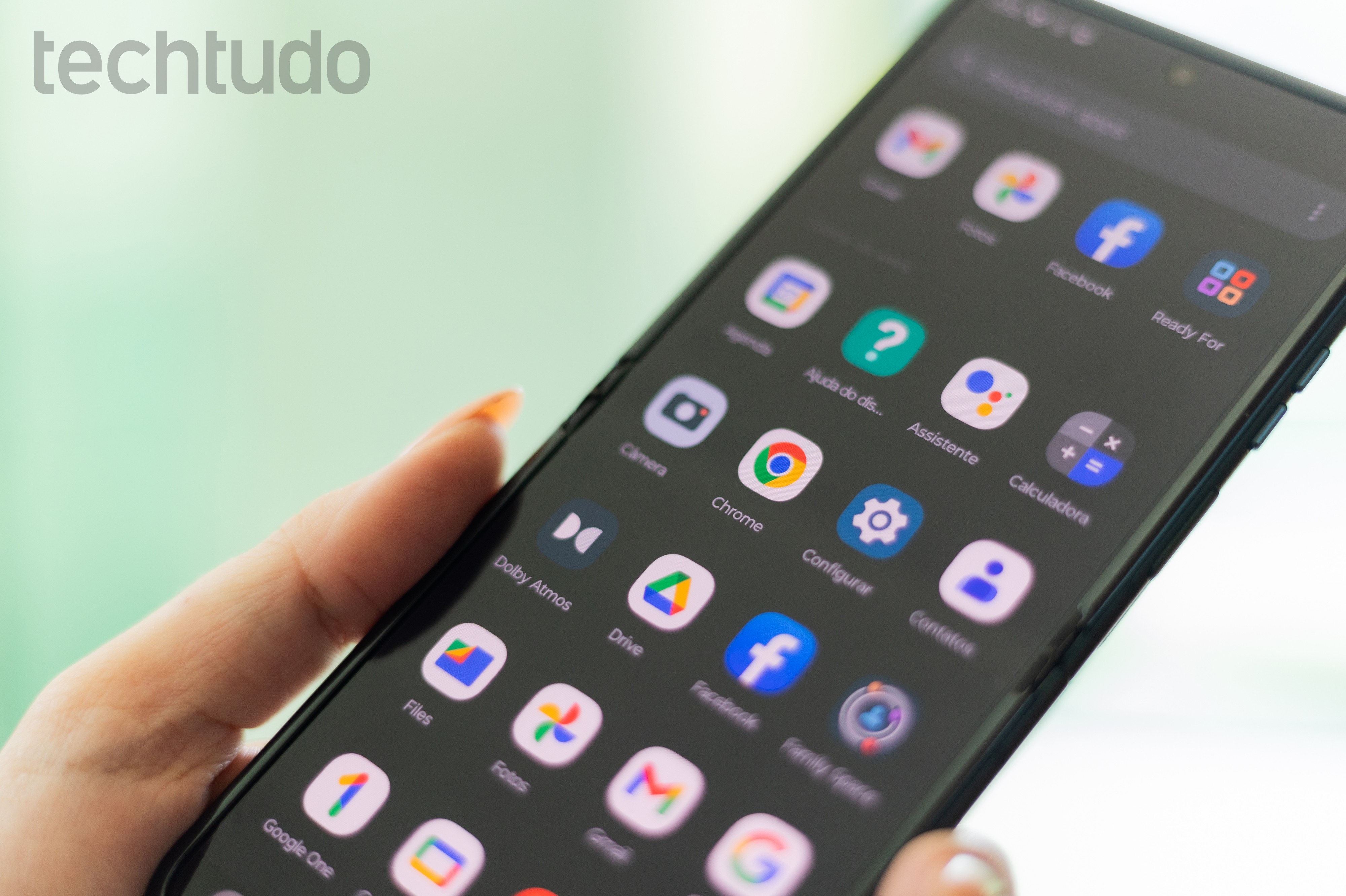
É possível conferir tais plataformas nas configurações do Android, verificando aquelas que você não abre há meses ou que não têm mais utilidade. Outra possibilidade é acessar a lista de apps instalados através da Google Play Store.
📱7 apps exclusivos do iPhone que usuários do Android não podem usar
Apps esquecidos são vilões do armazenamento, prejudicando o desempenho do dispositivo — Foto: Reprodução/Mariana Saguias
4. Limpar o navegador e cache dos aplicativos
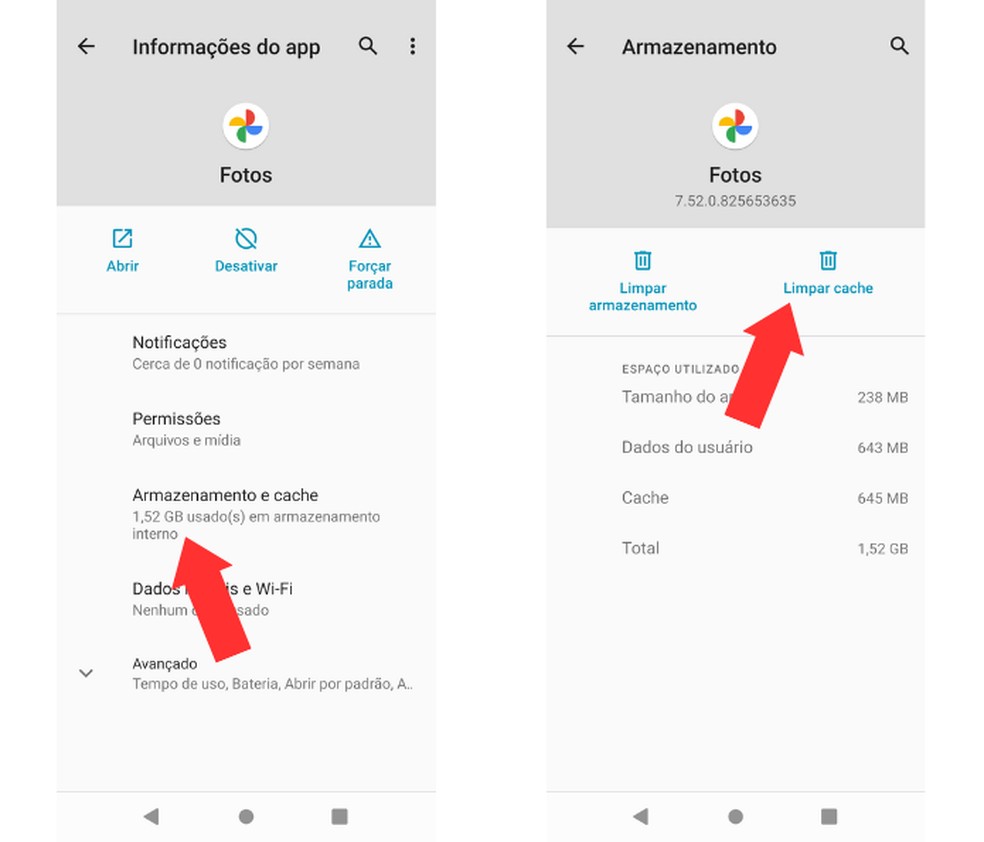
O cache reúne arquivos temporários criados pelos aplicativos e pelo navegador, com o intuito de carregar as páginas com mais agilidade. Com o tempo, contudo, os dados podem ocupar bastante armazenamento. Limpar esse conteúdo pode ser muito útil quando um app específico passa a funcionar lentamente ou quando é necessário recuperar espaço no dispositivo.
No Android, o caminho para apagar o cache varia conforme o fabricante, mas geralmente fica nas configurações do aplicativo, na área relacionada ao armazenamento. Para cada plataforma, selecione a opção “Limpar cache”. O Google informa que, depois da limpeza, alguns apps podem demorar um pouco mais para abrir na primeira vez.
No navegador, a limpeza de cache e outros dados, como o histórico de navegação, também pode ajudar em problemas de carregamento e na liberação de espaço, permitindo que você acesse os sites de forma mais ágil.
📱Como espelhar celular Android na TV? Confira 4 maneiras
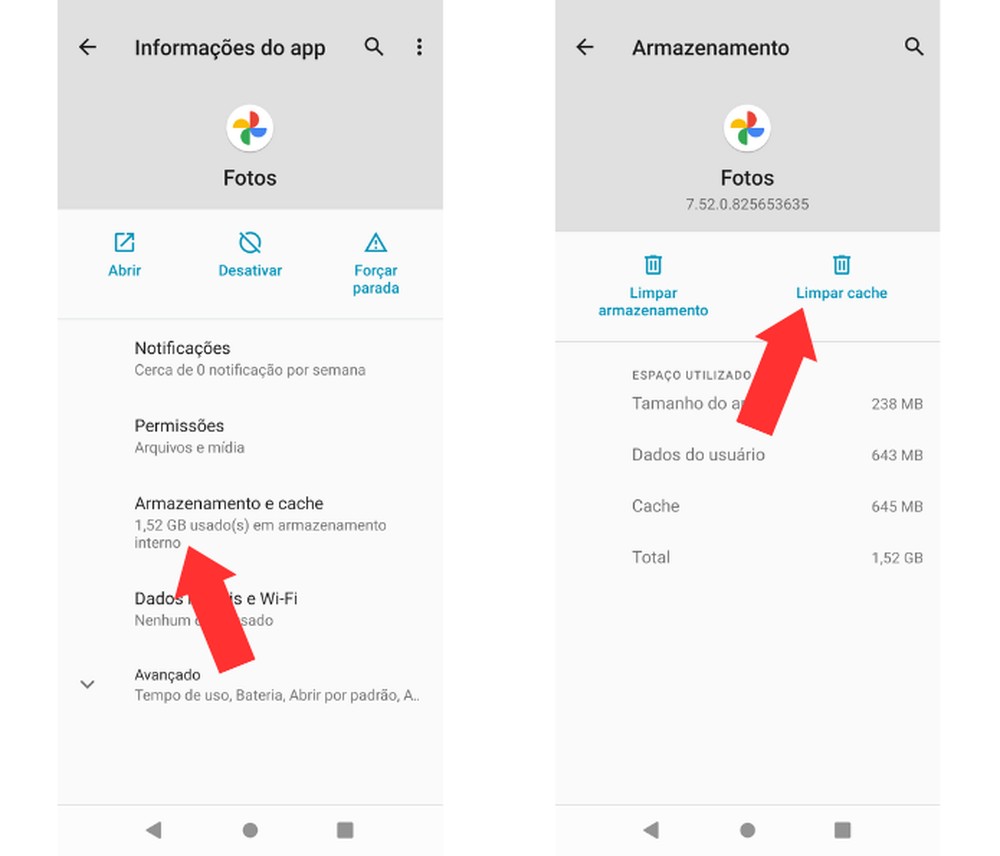
É possível limpar o cache de aplicativos instalados no Android de forma individual — Foto: Reprodução/Mariana Tralback
5. Atualizar seu sistema operacional
Se o celular está travando ou apresentando lentidão, vale verificar se há alguma atualização do sistema operacional disponível. Os fabricantes podem liberar atualizações com correções de falhas, melhorias de desempenho e ajustes que ajudam o aparelho a funcionar de forma mais estável. Por isso, manter o Android atualizado pode ser uma maneira simples de tentar resolver problemas que estejam afetando o dispositivo.
Para conferir se existe uma nova versão, acesse as configurações do celular e procure pela opção de "Atualização do sistema". No entanto, atualizar o aparelho não é garantia de que ele ficará mais rápido. Em celulares antigos, uma versão mais recente do sistema pode exigir mais dos componentes e não necessariamente resultar em maior desempenho.
📱Melhor antivírus para Android: conheça 10 opções para testar agora
Manter o Android atualizado é essencial para evitar lentidão do sistema — Foto: Reprodução/Helito Beggiora
6. Excluir arquivos pesados
Fotos, vídeos, documentos e outros arquivos baixados podem consumir uma quantidade considerável do armazenamento, principalmente quando ficam esquecidos no aparelho. Uma gravação de vídeo em alta resolução, por exemplo, geralmente ocupa bastante espaço. Para descobrir o que está pesando, você pode usar ferramentas como a de “Liberar espaço”, do Google Fotos.
Para isso, acesse a plataforma, toque no ícone da sua foto de perfil, selecione “Liberar espaço” e “Fotos e vídeos grandes”. Na pasta, eles estarão organizados por tamanho. Antes de excluir, confirme se realmente não farão falta. Caso contrário, você pode passá-los para um computador ou para um HD externo.
📱11 melhores aplicativos para baixar músicas no celular Android
7. Reiniciar o seu dispositivo com frequência
Reiniciar o celular pode ser uma medida simples e eficaz diante de lentidão, aplicativos que não respondem ou outros comportamentos inesperados. A reinicialização encerra processos em execução e faz o sistema iniciar novamente, o que pode corrigir falhas temporárias.
O próprio Android inclui o procedimento entre as etapas recomendadas para aparelhos lentos e orienta o usuário a verificar se o problema persiste. Fazer isso ao menos uma vez na semana já pode trazer uma boa diferença; você pode, inclusive, programar a reinicialização nas configurações do telefone.
É recomendado reiniciar o Android, no mínimo, uma vez por semana — Foto: Mariana Saguias/Techtudo
8. Desativar animações e efeitos visuais
As animações e efeitos visuais ajudam a deixar o uso do Android mais interessante visualmente, mas também exigem processamento. Em aparelhos mais antigos ou que já apresentam dificuldade para acompanhar a interface, reduzi-los pode deixar as respostas aos comandos do usuário mais rápidas.
A mudança não aumenta a capacidade de processamento do celular, mas reduz o trabalho necessário para exibir esses efeitos e pode fazer com que a navegação pareça mais ágil, principalmente em aparelhos que já apresentam sinais de lentidão.
9. Poucos widgets
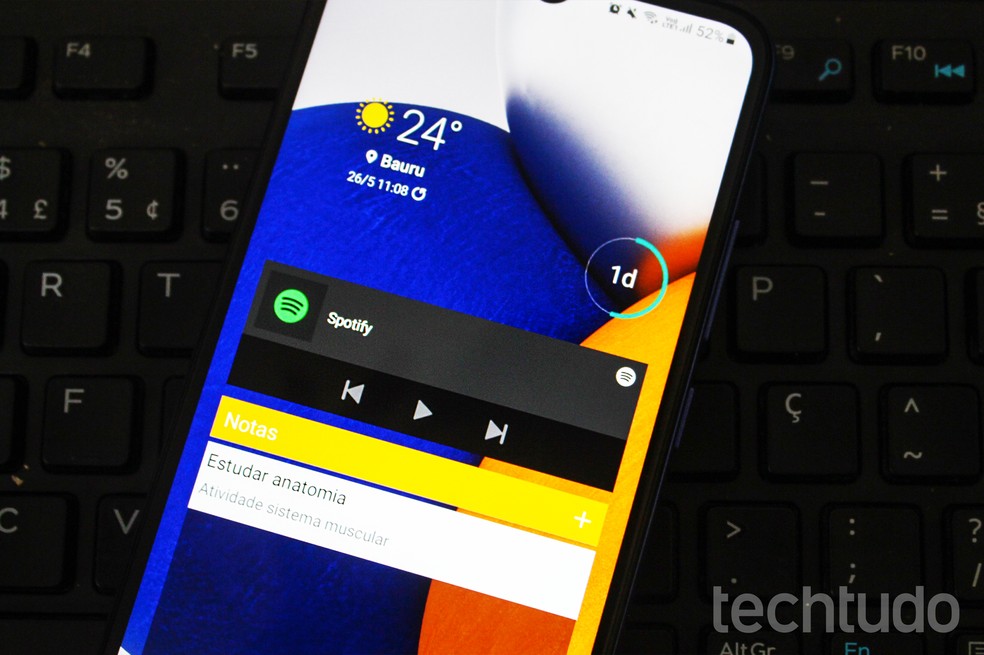
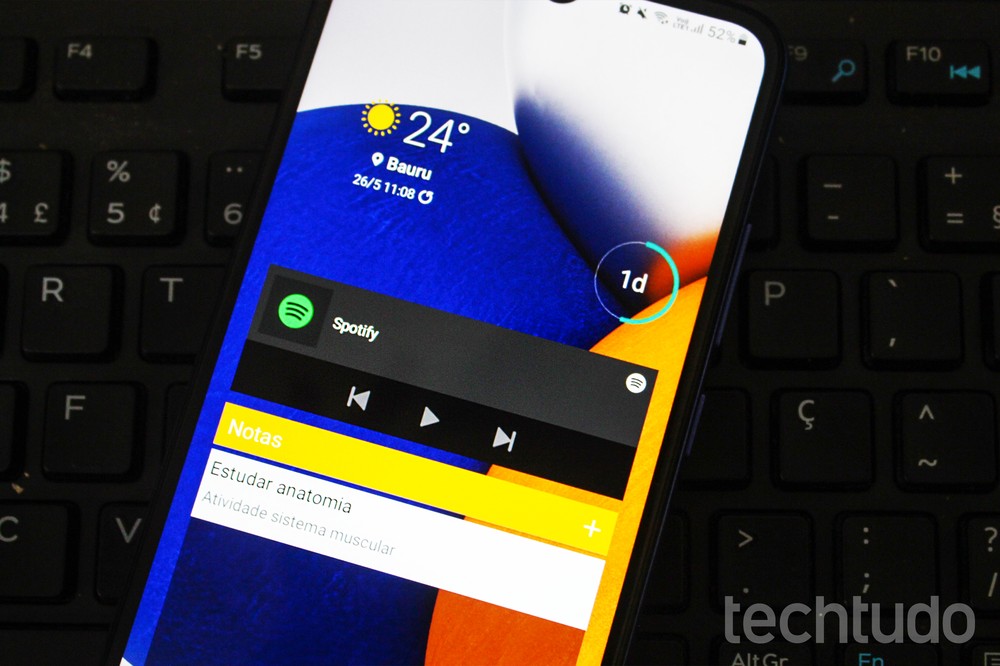
Widgets são úteis para mostrar informações diretamente na tela inicial, como previsão do tempo, agenda e calendário. Porém, alguns deles precisam atualizar informações com frequência e podem consumir recursos do aparelho. Quanto maior o número de widgets, maior o esforço do dispositivo para executar tarefas.
Por isso, se o celular já apresenta lentidão, vale deixar na tela inicial apenas os widgets que realmente são usados. Não é necessário remover todos, a ideia é evitar uma tela inicial carregada de elementos que atualizam dados constantemente.
Excesso de widgets faz com que o Android se esforce mais para desempenhar tarefas, causando travamentos — Foto: Marcela Franco/TechTudo
10. Dúvidas frequentes:
- Como eu faço para parar de travar a tela do Android?
Se a tela do Android está congelando ou demora para responder aos comandos, o primeiro passo é identificar se o problema acontece em todo o sistema ou apenas em um aplicativo. Quando apenas um app apresenta falhas, vale atualizá-lo, limpar seu cache ou verificar se existe algum problema específico com ele.
Se o travamento acontece em diferentes partes do celular, confira o armazenamento disponível, instale as atualizações pendentes e reinicie o aparelho. Caso a tela continue sem responder, também pode ser necessário investigar problemas de software ou até de hardware.
- Se eu formatar meu celular ele para de travar?
A formatação pode resolver alguns problemas relacionados ao software, mas não é uma garantia contra travamentos. A restauração para os padrões de fábrica apaga aplicativos, contas e dados armazenados no aparelho, devolvendo o sistema a uma condição próxima à configuração inicial.
Por isso, essa deve ser uma das últimas alternativas. Antes de fazer o procedimento, é importante realizar um backup do que você deseja manter. Se o problema estiver relacionado a uma falha física, desgaste de algum componente ou incompatibilidade do aparelho com determinada tarefa, a formatação não vai corrigir a causa.
- O celular pode travar por estar muito quente?
Sim. Quando a temperatura do aparelho fica muito alta, o sistema pode reduzir o desempenho para tentar controlar o aquecimento. Dependendo da situação, também podem ocorrer outras limitações temporárias, como redução da velocidade de carregamento ou desativação de determinados recursos.
O aquecimento pode acontecer durante tarefas que exigem bastante do celular, como jogos, navegação por longos períodos ou uso intenso enquanto o aparelho está carregando. Se o dispositivo estiver muito quente, o ideal é interromper a atividade, desconectá-lo da tomada (caso esteja carregando) e esperar que esfrie antes de voltar a usá-lo.
Com informações de Suporte do Google
🎥Veja também: ANDROID 17 CHEGOU!! Veja tudo que mudou no sistema operacional!
ANDROID 17 CHEGOU!! Veja tudo que mudou no sistema operacional!
Mais recente Próxima Enem 2026: Veja como baixar a Cartilha da Redação pelo celular
- Android
- Apps
- Google Fotos
- Google Play Store
- Imagens
- Internet
- Sistemas Operacionais

